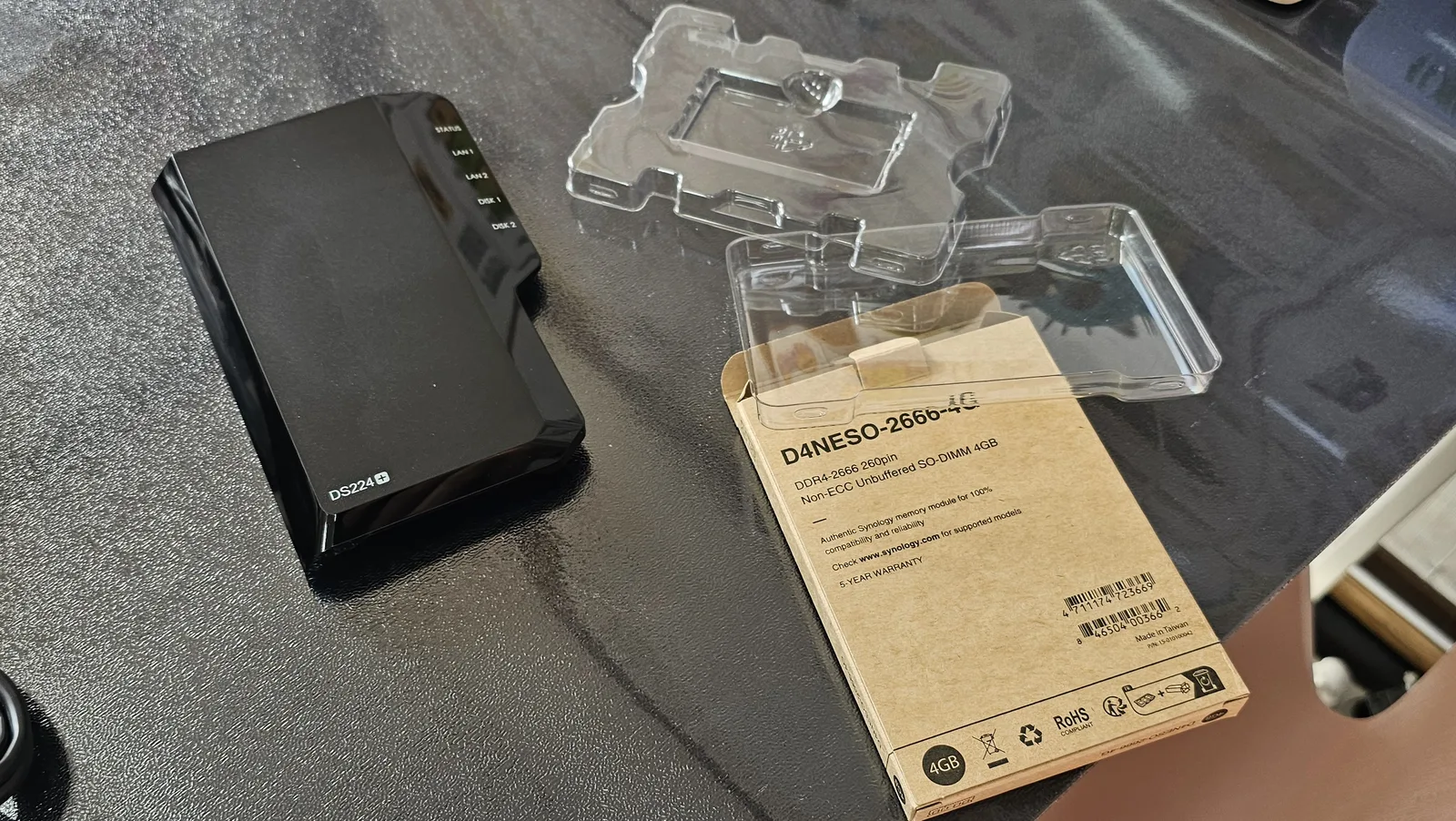
제일 싼 NAS로 시작했다가 11개월 만에 갈아탔습니다. DS220j(36만원) → DS224+(63만원) 업그레이드, 기존 하드를 그대로 옮기는 마이그레이션, 그리고 엔트리급 NAS의 고질적인 먹통 현상을 SSD 하나로 해결한 방법까지. 3년간의 실사용 기록입니다. NAS 구매를 고민 중이라면 제 시행착오를 참고하세요.
1. 시작 — 제일 저렴한 모델로 (2023년 4월)
| 모델 | 시놀로지 DS220j — 당시 시놀로지 중 가장 저렴한 제품 |
|---|---|
| 구성 | 본체 + 4TB HDD |
| 가격 | 365,960원 |
처음 써본 NAS는 신세계였습니다. 4TB나 되는 용량을 프라이빗 클라우드처럼 쓸 수 있다는 게 신기했습니다.
2. 그런데 금세 한계가 왔습니다
NAS에 이것저것 서비스를 올리기 시작하니 처음부터 힘들어했습니다.
가장 심각했던 건 색인(인덱싱) 작업이었습니다.
NAS가 한가할 때는 그럭저럭 쓸 만한데, 스스로 색인 작업을 돌릴 때는 접속조차 안 될 정도로 느려졌습니다.
결정적이었던 건 업무 상황이었습니다. NAS를 부동산 사무실로 옮겨 업무용으로 쓰기 시작했는데, 현장에서 휴대폰으로 엑셀 매물장을 열려고 하면 성능 미달로 접속이 안 됐습니다. 고객 앞에서 이러면 곤란합니다.
그렇게 11개월을 버티다 업그레이드를 결심했습니다.
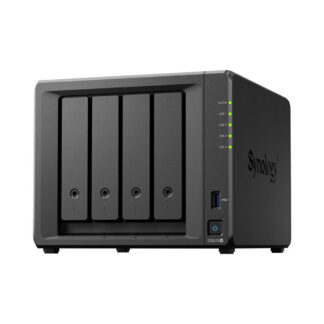
3. 업그레이드 — DS224+ (2024년 3월)
| 본체 | 498,000원 |
|---|---|
| 메모리 증설 | 134,000원 |
| 합계 | 632,000원 |
| 추가 구매 | 4TB HDD 1개 (기존 하드를 신형으로 옮길 예정이라, 구형에 넣을 하드가 필요했음) |
마이그레이션은 놀랄 만큼 쉽습니다
가장 걱정했던 부분인데 허무할 정도로 간단했습니다.
- 신형 NAS에 메모리를 먼저 증설합니다.
- 기존 NAS에서 HDD만 빼서 신형 NAS에 그대로 장착합니다.
- LAN선을 꽂고 전원을 넣습니다.
- find.synology.com에서 NAS를 검색합니다.
- 몇 단계 안 거쳐서 마이그레이션 완료. 데이터·설정이 그대로 넘어옵니다.
체감 차이
너무너무 빠릅니다. 사진 서비스든 휴대폰 접속이든 어떤 서비스든 빠릿빠릿하게 움직입니다. 비싸긴 하지만 왜 진작 안 바꿨나 싶었습니다.
교훈 — 용도를 먼저 정하고 사세요.
단순 파일 저장만 할 거라면 엔트리급으로 충분합니다. 그러나 사진 색인, 여러 서비스 구동, 휴대폰 원격 접속, 백업 스케줄까지 돌릴 계획이라면 처음부터 ‘+’ 계열로 가시는 게 결과적으로 저렴합니다. 저는 36만원 쓰고 11개월 뒤에 63만원을 더 썼습니다.
4. 구형 NAS는 버리지 마세요 — 원격지 백업으로
기존 DS220j를 팔까 고민하다가 집에 두고 원격 백업용으로 돌리기로 했습니다. 사무실 NAS가 통째로 고장 나거나 사무실에 사고가 나도 집에 사본이 남습니다.
실제 백업 성능
| 방식 | Hyper Backup + Hyper Backup Vault |
|---|---|
| 회선 | 사무실·집 모두 500MB 인터넷 |
| 백업량 | 약 1.5TB (전체 백업) |
| 소요 시간 | 약 10시간 |
주 1회 정도 돌리는 걸 감안하면 만족스러운 속도입니다. 첫 전체 백업만 오래 걸리고 이후 증분은 훨씬 빠릅니다.
5. 엔트리급 NAS 먹통 해결 — SSD 하나로
원격 백업용으로 돌리던 DS220j에서 또 문제가 생겼습니다.
증상
대량 데이터를 복사하거나 백업 스케줄이 돌아갈 때면 CPU·RAM 사양이 낮다 보니 디스크 과부하가 걸려 DSM(운영체제) 접속조차 불가능해졌습니다. 급히 확인할 게 있어도 로그인 창이 안 열려서 시스템이 안정될 때까지 멍하니 기다려야 했습니다.
해결 — OS와 데이터를 물리적으로 분리
하드디스크의 I/O 부하가 운영체제까지 끌고 들어가지 않도록 저장 공간의 역할을 완전히 나눴습니다.
| 베이 | 장착 | 역할 |
|---|---|---|
| 1번 | 250GB~500GB 소용량 SSD | DSM(운영체제) 전용 |
| 2번 | 기존 대용량 HDD | 순수 데이터 전용 |
적용 순서
- NAS를 초기화한 상태에서 SSD만 장착하고 전원을 켭니다.
- 시스템 안내에 따라 DSM과 기본 패키지를 SSD 위에 설치합니다.
- 설치가 끝나면 전원을 끄고 남은 베이에 대용량 HDD를 장착합니다.
- 재부팅 후 새 HDD를 별도의 스토리지 풀·볼륨으로 잡습니다.
- 이후 넘어오는 모든 백업 데이터는 이 HDD 볼륨으로만 저장되도록 경로를 설정합니다.
결과 — 과부하 상황에서도 관리자 접속이 살아 있습니다.
예전 같으면 대용량 복사 중에 하드가 100% 혹사당하면서 시스템 전체가 마비됐는데, 이제는 OS가 SSD 위에서 독립적으로 돌아가기 때문에 백업이 돌아가는 중에도 관리자 페이지 접속과 설정 변경이 쾌적합니다.
데이터는 데이터대로 백업되고, 관리는 SSD 속도로 처리됩니다. 굴러다니는 소용량 SSD가 있다면 꼭 한번 적용해 보시길 권합니다.
원본: 2023년 4월 25일 「시놀로지 나스 DS220J 구입 및 개봉」, 2024년 3월 23일 「Synology NAS DS224+ 구입 (220j→224+ 마이그레이션)」, 2026년 6월 9일 「시놀로지 DS220j 먹통 현상 해결 (SSD + HDD 조합 활용법)」
정리 — 3년 써보고 알게 된 것
- 용도를 먼저 정하세요. 파일 저장만이면 엔트리급도 충분하지만, 색인·서비스 구동·원격 접속까지면 처음부터 ‘+’ 계열이 결과적으로 쌉니다.
- 마이그레이션은 어렵지 않습니다. 하드만 옮겨 꽂으면 끝입니다. 업그레이드를 겁내지 마세요.
- 구형 NAS는 원격지 백업으로 재활용하세요. 버리기 아깝고, 실제로 유용합니다.
- 엔트리급이 먹통이라면 SSD로 OS를 분리하세요. 본체를 바꾸지 않고도 체감이 완전히 달라집니다.
- 백업은 사본이 다른 장소에 있어야 백업입니다. 같은 사무실에 두 대 두는 건 반쪽짜리입니다.
사무실 데이터 관리, 어디서부터 시작할까
부동산 사무실에서의 NAS 활용법은 사무실 NAS 도입 편에 정리했습니다. 시흥·안산 부동산 중개와 경공매 대리입찰은 금강다온부동산으로 문의해 주세요.
이 글은 2023~2026년 네이버 블로그에 나눠 올렸던 시놀로지 NAS 사용 기록 4편을 하나로 다시 정리한 것입니다. 가격은 구매 시점 기준입니다.